Arquivo STL: o que é, onde baixar e como abrir
O STL é o formato mais usado para mandar um modelo 3D à impressora. Entenda o que ele guarda e o que fica de fora, onde baixar arquivos grátis, como abrir e conferir antes de imprimir, e quando vale usar 3MF.
- O STL descreve a superfície da peça com triângulos. É o formato que quase todo fatiador abre.
- Ele não guarda cor nem textura. Para peça colorida ou com vários materiais, o 3MF leva mais informação.
- Você pode baixar STL grátis, conferir no navegador e consertar antes de fatiar, tudo aqui no site.
Assista primeiro
O que é um arquivo STL
STL vem de estereolitografia. Segundo a Biblioteca do Congresso dos Estados Unidos, o formato foi documentado em 1988 pela 3D Systems. Ele cobre a superfície da peça com triângulos. Para cada triângulo, o arquivo guarda os três cantos e para que lado ele aponta (de dentro para fora).
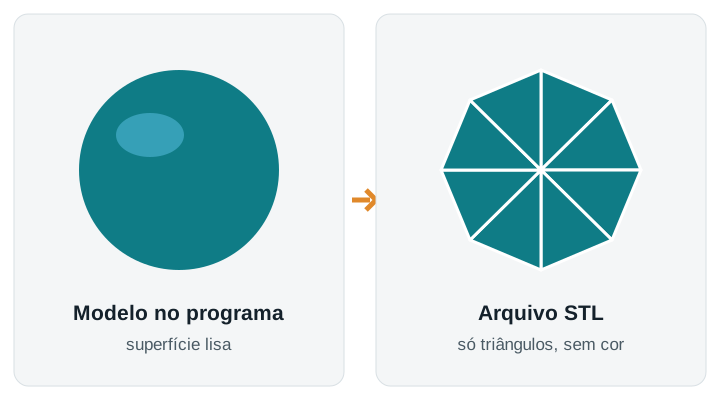
Curva vira uma porção de triângulos pequenos. Quanto mais triângulos, mais lisa a curva e maior o arquivo. Existem duas versões do STL: texto (ASCII) e binário. A Biblioteca do Congresso explica que o binário é o mais comum, por ser mais compacto.
O que o STL não guarda
- Cor e textura. O formato não tem um jeito padrão de guardar cor.
- Ajustes de impressão. Camada, preenchimento e suportes ficam no fatiador, não no STL.
- Unidade de medida. O STL traz só números. Se a peça abrir 10 vezes menor ou maior, provavelmente foi exportada em outra unidade. Corrija a escala no fatiador.
Por isso existe o 3MF. Segundo o consórcio que mantém o formato, um arquivo 3MF leva materiais, cor e ajustes de impressão juntos, com unidade definida. Bambu Studio, Orca Slicer e outros fatiadores salvam o projeto em 3MF. Para imprimir em uma cor, o STL resolve.
Onde baixar STL grátis
- Biblioteca STL da Cursos 3D: 30 modelos próprios e grátis, com licença CC BY 4.0. Tem peças de teste, como o cubo de calibração e o teste de pontes, e peças úteis, como o organizador de gaveta. Cada arquivo passa por uma conferência automática da malha. Você explora e vê a prévia 3D de qualquer modelo. Crie sua conta grátis para baixar e organizar seus projetos.
- Sites de modelos: MakerWorld, Printables e Thingiverse têm milhares de arquivos. Veja como baixar no MakerWorld.
Leia a licença. Grátis para baixar não quer dizer livre para vender. Confira na página do modelo se ele permite uso comercial.
Do arquivo à peça
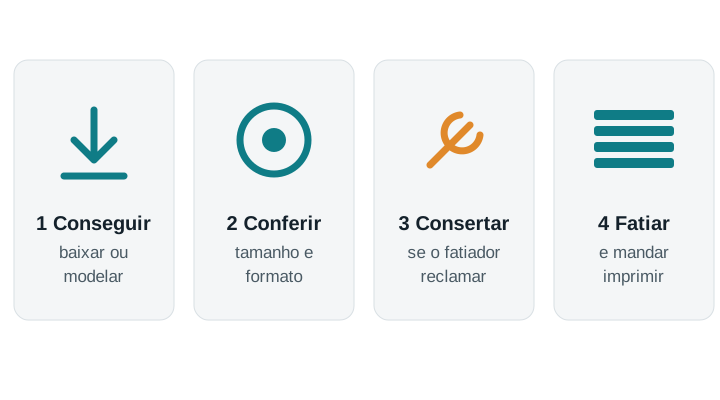
- Conseguir o arquivo. Baixe ou exporte do seu programa de modelagem. No FreeCAD, por exemplo, você exporta a peça pronta em STL.
- Conferir. Abra no visualizador de STL, direto no navegador, sem instalar nada. Veja se a forma e o tamanho estão certos.
- Consertar, se precisar. Buraco na malha ou face invertida geram falha no fatiador. Use o reparador de STL e leia como consertar STL com erro.
- Fatiar. O fatiador transforma o STL nas camadas e no arquivo que a impressora entende.
Dúvidas comuns
Dá para editar um STL? Dá, mas é trabalhoso, porque ele é uma malha de triângulos e não guarda o histórico da modelagem. Para mudar medidas, prefira o arquivo original do programa em que a peça foi desenhada.
O STL vai direto para a impressora? Não. Ele sempre passa pelo fatiador antes.
Qual o tamanho máximo da peça? O do volume de impressão da sua máquina. Se a peça não couber, o fatiador avisa. Compare o tamanho da mesa dos modelos no Compare 3D.
Fontes
Viu algo incorreto ou desatualizado? Envie uma correção · Como produzimos