G-code: o que é e como a impressora 3D entende o seu arquivo
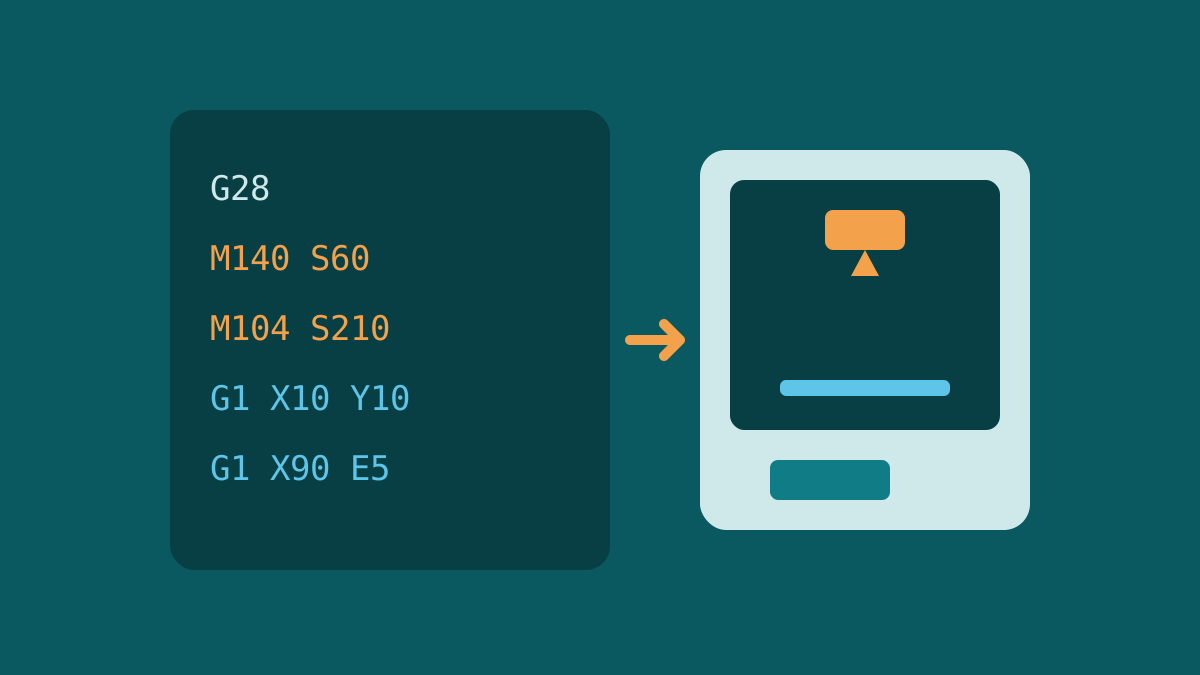
O G-code é a lista de instruções que o fatiador gera e a impressora 3D executa, linha por linha: para onde mover, quanto filamento empurrar e qual temperatura usar. Veja os comandos mais comuns e o que eles fazem.
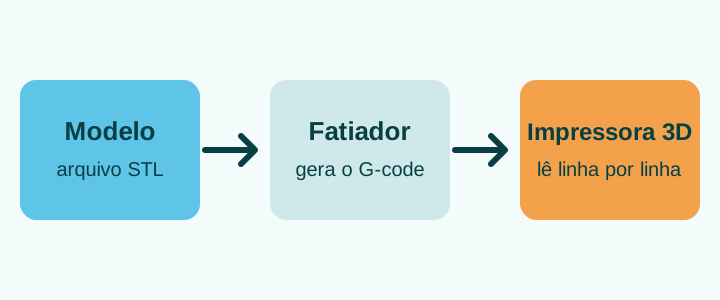
Quem começa na impressão 3D logo vê a palavra G-code: no cartão de memória, no fatiador ou numa mensagem de erro. Parece coisa de programador, mas a ideia é simples. Um arquivo STL só descreve a forma da peça. A impressora 3D não sabe o que fazer com uma forma. Ela precisa de ordens, uma por linha, e essas ordens são o G-code.
De onde vem o G-code
Quem cria o G-code é o fatiador, como o Bambu Studio, o OrcaSlicer, o Creality Print ou o Cura. Ele corta o modelo em camadas finas e calcula, camada por camada, o caminho do bico. No fim, salva tudo num arquivo que vai para a impressora 3D pelo cartão de memória, pelo cabo ou pela rede. Veja mais no nosso guia de fatiador.
Os comandos mais comuns
A documentação do Marlin, um dos firmwares mais usados em impressoras 3D de filamento, descreve o G-code como a linguagem de programação usada para controlar impressoras 3D. Estes são os comandos que você mais vai ver:
| Comando | O que faz |
|---|---|
G28 |
Leva os eixos para a posição inicial (o “home”). Sem nada depois, leva todos. |
M140 S60 |
Manda a mesa aquecer a 60 °C e segue em frente, sem esperar. |
M190 S60 |
Manda a mesa aquecer a 60 °C e espera chegar lá. |
M104 S210 |
Manda o bico aquecer a 210 °C e segue em frente, sem esperar. |
M109 S210 |
Manda o bico aquecer a 210 °C e espera chegar lá. |
G1 X90 Y20 E5 F1500 |
Move o bico em linha reta até X 90 e Y 20, empurrando filamento (E) com a velocidade F. |
Nos comandos de movimento, X, Y e Z são as posições nos eixos, E é o filamento que a extrusora empurra e F é a velocidade, em milímetros por minuto. Segundo o Marlin, os fatiadores costumam usar G0 para movimentos sem extrusão e G1 para movimentos que imprimem.
Um começo de arquivo, lido em português
Um G-code de PLA costuma começar mais ou menos assim:
M140 S60      ; mesa a 60 °C, sem esperar
M104 S210     ; bico a 210 °C, sem esperar
G28           ; vai para a posição inicial
M190 S60      ; espera a mesa chegar a 60 °C
M109 S210     ; espera o bico chegar a 210 °C
G1 Z0.2 F600  ; desce o bico para a primeira camada
O texto depois do ponto e vírgula é um comentário: a impressora 3D ignora, e ele serve só para quem lê. As temperaturas acima são um exemplo. Use a faixa do seu filamento, como explicamos no guia de filamento PLA.
Cada máquina tem o seu G-code
O G-code tem variações. Um arquivo fatiado para uma impressora 3D leva o tamanho da mesa, o início e o fim de impressão e os ajustes daquela máquina. Por isso, não use um G-code baixado da internet, feito para outra máquina. Baixe o modelo (STL ou 3MF) e fatie você mesmo, com o perfil da sua impressora 3D.
Preciso aprender G-code?
Para imprimir, não. O fatiador faz tudo. Mas entender os comandos básicos ajuda a ler o “G-code inicial” nas configurações da máquina no fatiador e a entender por que a impressão parou esperando temperatura. Para começar do jeito certo, veja também o nosso guia de impressão 3D para iniciantes.
Fontes
Viu algo incorreto ou desatualizado? Envie uma correção · Como produzimos