

CAD paramétrico guarda a intenção do desenho, não só o desenho. A linha não é “uma linha de 60 mm”: é “a base, horizontal, com o comprimento da largura da peça”. Isso se faz com restrições.
Os exemplos usam o FreeCAD, que é grátis e roda em Windows, macOS e Linux. Em outros programas CAD paramétricos a ideia é a mesma, e o nome muda pouco: o “esboço” pode se chamar sketch e as “restrições”, constraints. O vídeo acima mostra os primeiros passos no FreeCAD, em português.
Dois tipos de restrição
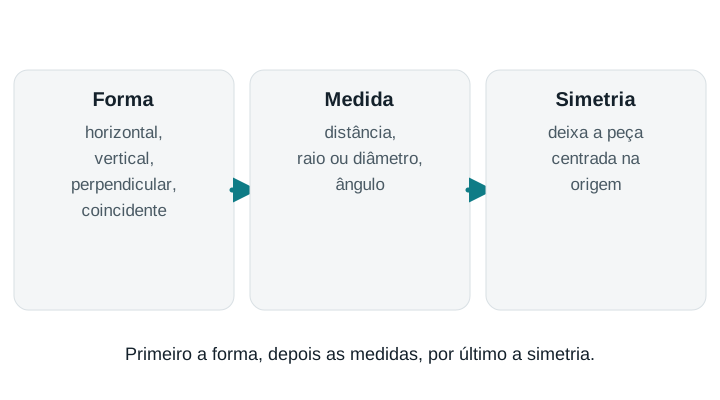
- De forma (geométricas): horizontal, vertical, perpendicular, paralela, coincidente (dois pontos no mesmo lugar), tangente.
- De medida (dimensionais): distância, raio ou diâmetro, ângulo.
- Simetria: deixa a peça centrada na origem. Ajuda muito quando a peça é espelhada.
A ordem que evita dor de cabeça
- Desenhe o contorno aproximado, sem se preocupar com a medida.
- Prenda a forma: horizontais, verticais, cantos coincidentes.
- Ponha as medidas do croqui, começando pela maior.
- Prenda a peça na origem (um canto coincidente com a origem, ou simetria).
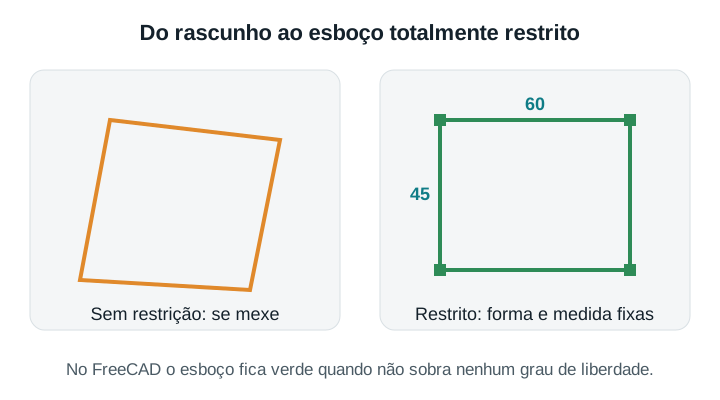
Totalmente restrito
Cada linha solta tem “graus de liberdade”: ela pode se mover ou girar. O esboço fica totalmente restrito quando não sobra nenhum. No FreeCAD, o painel do esboço mostra quantos graus faltam, e o desenho fica verde quando chega a zero.
Por que importa? Um esboço com grau sobrando pode mudar sozinho quando você editar outra coisa, e a peça muda de medida sem você perceber.
Se o programa avisar de restrição redundante ou conflitante, você mediu a mesma coisa duas vezes. Apague uma das cotas, como no croqui da lição 2.
Prática: o perfil do gancho
Abra a página do gancho para fatiar na Biblioteca STL. Ele tem 40 mm de largura e dois furos para parafuso. Desenhe o perfil em L dele no CAD, totalmente restrito, e depois mude uma cota. Se o desenho se ajustar sem entortar, as restrições estão certas.
Dica: nomeie o esboço (por exemplo, "perfil do gancho"). Na lição 4 ele vai ganhar companhia, e nome ajuda a achar.
Viu algo incorreto ou desatualizado? Envie uma correção · Como produzimos