

BuscarMinha bancadaEntrarSeu progresso
WhatsApp
Lição 3 · 14 min

Dar cor ao modelo no Bambu Studio

Em 30 segundos
  • Tudo começa na lista de filamentos do projeto, no painel da esquerda.
  • Dá para colorir por objeto, por parte ou pintando a superfície.
  • Teclas 1 a 9 escolhem a cor. Shift com clique apaga a pintura.

Antes de mandar imprimir, o Bambu Studio precisa saber qual parte do modelo sai em qual cor. Se você ainda não usa o programa, comece pelo curso Fatiadores na prática.

A lista de filamentos do projeto

No painel da esquerda fica o bloco Filamento. Ali você:

  • Adiciona um filamento com o botão de mais e remove o último com o botão de menos.
  • Escolhe o tipo e a cor de cada um. Com a impressora 3D conectada, dá para copiar a cor e o tipo direto de uma posição do AMS.

A lista fica salva no arquivo 3MF do projeto e volta quando você abre o arquivo de novo.

Três jeitos de dar cor
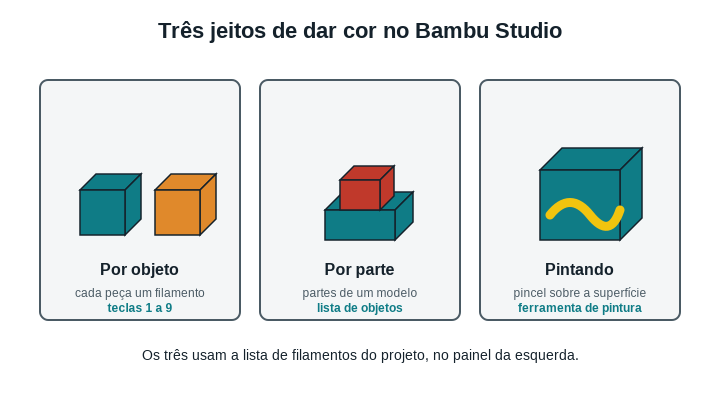
Três jeitos de dar cor no Bambu Studio: por objeto com as teclas 1 a 9, por parte na lista de objetos e pintando a superfície com a ferramenta de pintura
  1. Por objeto: selecione o objeto e aperte a tecla do filamento, de 1 a 9. Também dá pelo clique direito.
  2. Por parte: em modelos feitos de várias partes, escolha o filamento de cada parte na lista de objetos. Se a lista não aparecer, troque para o modo Global ou Objeto.
  3. Pintando: com a ferramenta de pintura, você pinta a superfície do modelo como num desenho.

As seis ferramentas de pintura
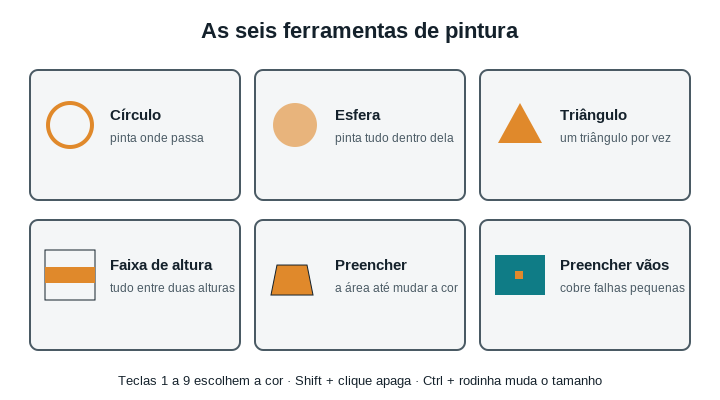
Seis ferramentas de pintura do Bambu Studio: círculo, esfera, triângulo, faixa de altura, preencher e preencher vãos; teclas 1 a 9 escolhem a cor, Shift com clique apaga e Ctrl com a rodinha muda o tamanho
Ferramenta O que faz
Círculo Pinta onde o pincel passa, só nas faces visíveis
Esfera Pinta tudo que está dentro da esfera, mesmo atrás
Triângulo Pinta um triângulo da malha por vez
Faixa de altura Pinta tudo entre duas alturas
Preencher Pinta a área ligada até encontrar outra cor ou uma quina viva
Preencher vãos Acha falhas pequenas e pinta com a cor vizinha

Atalhos: teclas 1 a 9 escolhem a cor, Shift com clique apaga, Ctrl com a rodinha muda o tamanho do pincel e Alt com a rodinha muda o corte de seção, para pintar áreas escondidas.

Dica: pintura picada em muitos pontinhos gera muitas trocas de cor. Passe o preencher vãos antes de fatiar.

Viu algo incorreto ou desatualizado? Envie uma correção · Como produzimos

Pratique agora

2 desafios rápidos

Tente quantas vezes quiser. Se travar, peça uma pista. Os desafios não contam para o certificado.

  1. Desafio 1. Você quer um vaso com uma faixa vermelha entre 20 e 30 mm de altura, dando a volta inteira. Qual ferramenta é a mais rápida?

  2. Desafio 2. Abra o Bambu Studio, importe um cubo de teste, adicione três filamentos e pinte uma letra em uma face com o círculo. Depois fatie e veja quantas trocas de filamento aparecem.

Pergunta para concluir a lição

Você pintou um modelo e ficaram vários pontinhos soltos de outra cor. Qual ferramenta resolve?

Checklist da lição

Estes itens são feitos na impressora 3D. Se ela não estiver por perto, siga a trilha e marque depois: o checklist é só um lembrete seu e não vale ponto nem certificado.

Fontes

Isso resolveu sua dúvida?

Crie sua conta grátis para começar a aula

É grátis e sem senha. Na sua conta ficam o progresso das trilhas, os certificados, as ferramentas usadas e os modelos baixados.

Usamos o e-mail só para a sua conta. Veja a política de privacidade.

Veja também

Algo difícil por aqui?

Conte com as suas palavras o que você estava tentando fazer e o que aconteceu. Não precisa de termo técnico.

O que vai junto

O endereço desta página, o navegador e o sistema (por exemplo, Chrome no Android), o tamanho da tela, se você entrou na conta e os erros que a página teve agora. Nada do que você digitou em outros campos vai junto. Veja a política de privacidade.