ZBrush para impressão 3D: o que é e como preparar a escultura para imprimir

O ZBrush é o programa de escultura digital da Maxon. Veja para que ele serve, os cuidados com a malha antes de imprimir e como exportar na medida certa com o 3D Print Hub.
- O ZBrush é para esculpir: personagens, miniaturas, bustos e formas orgânicas.
- Para imprimir, a malha precisa estar fechada, com parede grossa o bastante e menos polígonos.
- O 3D Print Hub exporta em STL na medida certa, em milímetros.
Assista primeiro
Para que ele serve
O ZBrush trata a malha como argila: você puxa, empurra e alisa com pincéis. Por isso ele é usado para personagens e miniaturas. Para peça com medida exata, como um suporte ou um encaixe, um programa paramétrico como o FreeCAD é mais indicado.
| ZBrush | |
|---|---|
| Quem faz | Maxon |
| Sistemas | Windows, macOS e iPad |
| Licença | assinatura, com teste grátis de 14 dias |
| Para imprimir | 3D Print Hub (STL, OBJ e VRML; a Maxon cita também 3MF) |
Fonte: páginas da Maxon e ajuda do ZBrush. O preço muda com o câmbio e com o plano, por isso não está na tabela.
Do ZBrush à impressora
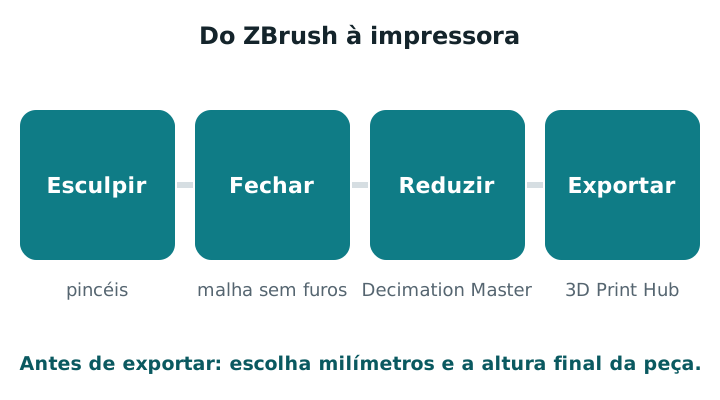
- Esculpa normalmente.
- Feche a malha. O guia da Maxon pede uma superfície fechada, sem furos para o lado de dentro. O DynaMesh ajuda a juntar as partes numa malha só.
- Reduza os polígonos. Uma escultura pode passar de dezenas de milhões de polígonos, mais do que muitos fatiadores aceitam. Use o Decimation Master.
- Exporte pelo 3D Print Hub (menu ZPlugin). Clique em Update Size Ratio, escolha mm e digite a altura final da peça. Depois exporte em STL.
- Abra no fatiador, como o Bambu Studio ou o Chitubox para resina, e confira o tamanho.
Dica: o ZBrush não trabalha em milímetros enquanto você esculpe. A medida só vale na hora de exportar, no Update Size Ratio.
Malha fechada e parede grossa
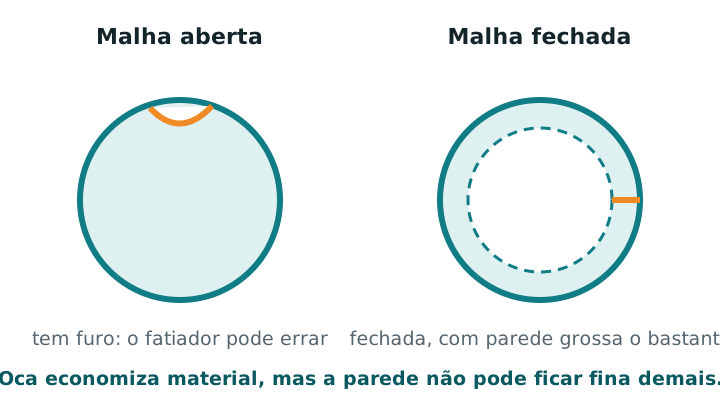
Deixar a peça oca economiza material e tempo, principalmente em resina. A Maxon lembra que isso só funciona se a parede continuar grossa o bastante. Ela cita o Create Shell e o LIVE Boolean para deixar oco e o Scale Master para medir a espessura.
Se algo der errado
- O fatiador reclamou do STL? Teste no Reparador de STL.
- Quer ver o tamanho antes de imprimir? Abra no Visualizador de STL.
- Vai imprimir miniatura? Veja o guia de impressão 3D de miniaturas.
Próximo passo
A Cursos 3D ainda não tem trilha de ZBrush. Enquanto isso, o vídeo acima mostra a parte de escala, e o guia da Maxon (em inglês) traz cada ferramenta citada aqui.
Fontes
Viu algo incorreto ou desatualizado? Envie uma correção · Como produzimos