Creality Print: o que é e como usar o fatiador
O Creality Print é o fatiador gratuito da Creality para impressoras de filamento. Veja o que ele faz, os três perfis que você escolhe antes de fatiar, o caminho do modelo até a impressora e quando vale usar outro programa.
- O Creality Print transforma o modelo 3D em instruções para a impressora de filamento.
- É gratuito e já vem com os perfis das impressoras Creality.
- Você escolhe impressora, filamento e processo, clica em Fatiar e envia.
Assista primeiro
O que é
O Creality Print é o fatiador oficial da Creality. Ele abre o seu modelo (STL, OBJ, 3MF ou STEP), divide a peça em camadas e gera o arquivo que a impressora entende, o G-code. Também acompanha a impressão quando a impressora está na rede.
As versões atuais são baseadas no Orca Slicer, um fatiador de código aberto. Por isso a tela lembra a do Orca Slicer e a do Bambu Studio.
Antes de fatiar: três perfis
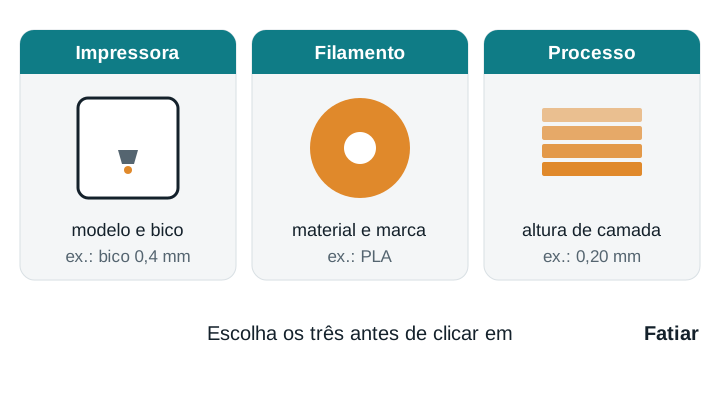
| Perfil | O que você escolhe | Para começar |
|---|---|---|
| Impressora | Modelo e diâmetro do bico | O seu modelo, bico de 0,4 mm |
| Filamento | Material e marca | O material do carretel (ex.: PLA) |
| Processo | Altura de camada e qualidade | 0,20 mm, como sugere a Creality |
Dica: comece com os perfis prontos da Creality. Só mude uma configuração depois de ver a primeira peça.
Do modelo à impressão
- Instale pela página de downloads da Creality. Há versão para Windows e macOS, e a Creality também oferece versão para Linux.
- Na primeira abertura, escolha o idioma e pelo menos uma impressora.
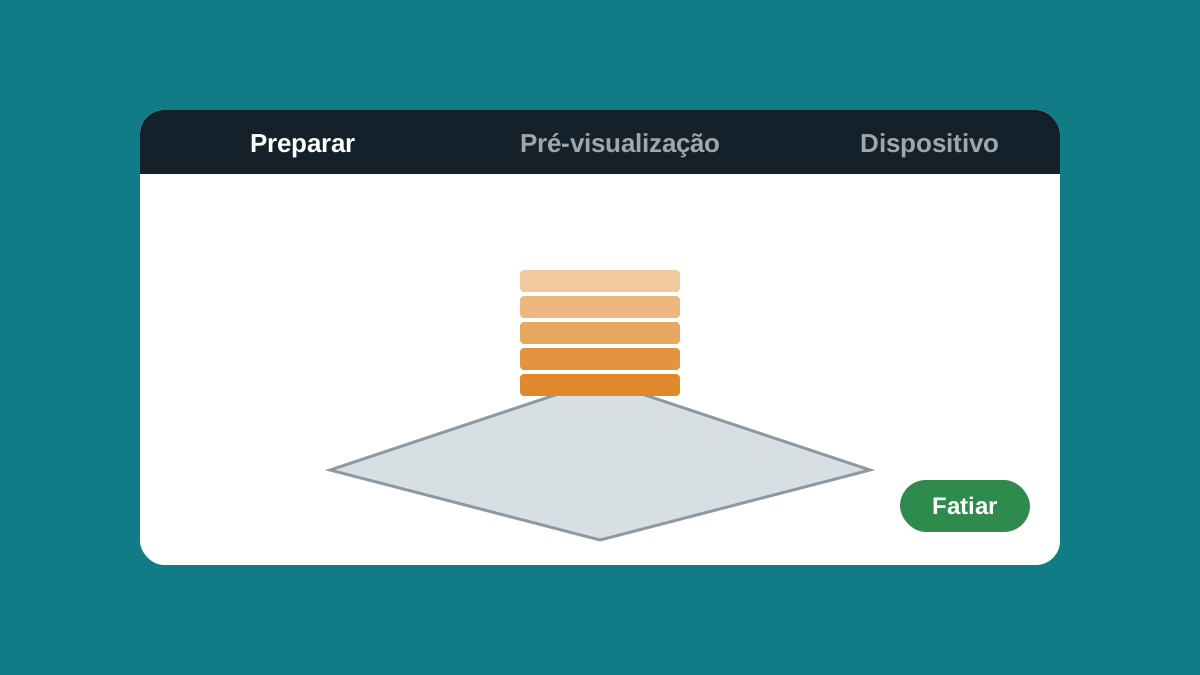
- Importe o modelo arrastando o arquivo para a tela, na aba Preparar.
- Escolha os três perfis da tabela acima.
- Clique em Fatiar. O programa abre a aba Pré-visualização, com o tempo e o filamento estimados.
- Envie para a impressora, pela rede ou pelo cartão SD.
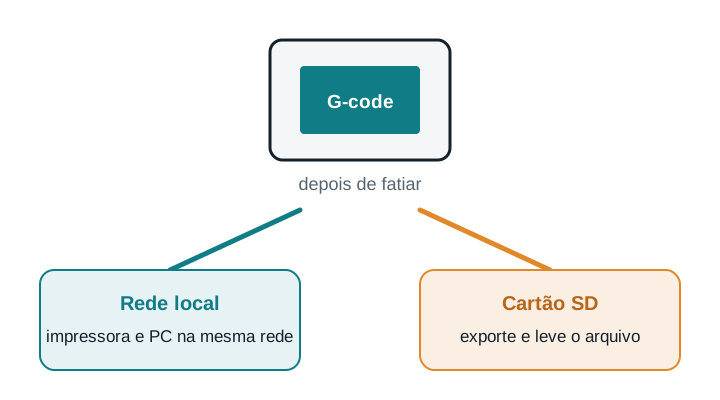
Pela rede, a impressora e o computador precisam estar ligados e conectados. Na aba Dispositivo você acompanha a impressão e, se a impressora tiver câmera, vê a imagem ao vivo.
Calibração
O Creality Print traz testes prontos de fluxo, pressure advance e retração. Eles imprimem peças de teste para você acertar um filamento novo sem tentativa e erro. Faça um teste por vez e salve o resultado no perfil do filamento.
Quando usar outro fatiador
O Creality Print foi feito para as impressoras da Creality, que já vêm configuradas. Para outras marcas, você precisa montar o perfil na mão. Se você tem impressoras de marcas diferentes, o Orca Slicer costuma ser mais prático, porque já traz perfis de vários fabricantes.
Quer comparar impressoras antes de escolher? Use o Compare 3D.
Fontes
Viu algo incorreto ou desatualizado? Envie uma correção · Como produzimos