
BuscarMinha bancadaEntrarSeu progresso
WhatsApp
Lição 3 · 12 min

Creality Print: fatiar e mandar a peça

Em 30 segundos
  • O Creality Print é grátis e vem com os perfis das impressoras 3D Creality.
  • Para bico de 0,4 mm, a Creality indica camada de 0,20 mm como padrão.
  • Envie pela rede (LAN) ou exporte para cartão ou pendrive.

O Creality Print é o fatiador oficial e gratuito da Creality. Ele transforma o modelo 3D em G-code, as instruções que a impressora 3D segue, e também acompanha a impressão quando a máquina está na rede. As versões atuais partem do Orca Slicer, então quem fez o curso Fatiadores na prática vai reconhecer a tela. Para saber mais, veja o artigo Creality Print: o que é e como usar.

Os cinco passos
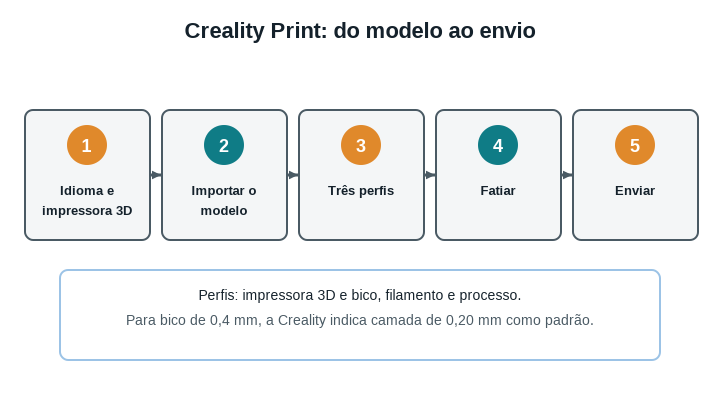
Cinco passos no Creality Print: escolher idioma e impressora 3D, importar o modelo, escolher os três perfis, fatiar e enviar
  1. Instale pela página de downloads da Creality. O guia oficial pede sistema de 64 bits (Windows 7 ou mais novo, macOS 10.14 ou mais novo), 4 GB de memória no mínimo e 8 GB recomendados.
  2. Na primeira abertura, escolha idioma e região e marque pelo menos uma impressora 3D e o bico.
  3. Importe o modelo pelo botão de importar, na fase de preparar. Aceita STL, OBJ e STEP; projetos abrem como 3MF.
  4. Escolha os três perfis: impressora 3D e bico, filamento e processo. Para a maioria das peças com bico de 0,4 mm, o padrão é camada de 0,20 mm.
  5. Fatie no botão do canto inferior direito. O programa passa sozinho para a pré-visualização, com o tempo de cada parte da impressão.

Duas formas de enviar
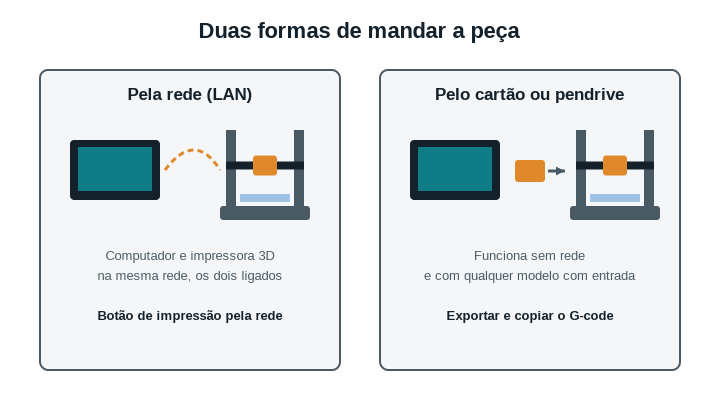
Duas formas de enviar: pela rede local, com computador e impressora 3D ligados na mesma rede, ou exportando o G-code para cartão ou pendrive
Forma Como Precisa
Pela rede (LAN) Botão de impressão pela rede, escolha a impressora 3D na lista e confirme Computador e impressora 3D ligados e conectados
Cartão ou pendrive Seta ao lado do botão, opção de exportar para o computador, salve no cartão ou pendrive Só a entrada que o seu modelo tiver

Com a impressora 3D na rede, a aba Dispositivo do Creality Print mostra o andamento em tempo real e, nos modelos com câmera, a imagem da peça.

Dica: na primeira peça, fique de olho na primeira camada pela câmera ou ao lado da máquina. É ela que decide se a impressão vai dar certo, como mostra a próxima lição.

Viu algo incorreto ou desatualizado? Envie uma correção · Como produzimos

Pratique agora

Desafio rápido

Tente quantas vezes quiser. Se travar, peça uma pista. Os desafios não contam para o certificado.

  1. Desafio 1. Você quer uma peça com acabamento mais liso e aceita esperar mais. O que muda no perfil de processo?

Pergunta para concluir a lição

Qual é a diferença entre enviar pela rede (LAN) e pelo cartão ou pendrive?

Checklist da lição

Estes itens são feitos na impressora 3D. Se ela não estiver por perto, siga a trilha e marque depois: o checklist é só um lembrete seu e não vale ponto nem certificado.

Fontes

Isso resolveu sua dúvida?

Crie sua conta grátis para começar a aula

É grátis e sem senha. Na sua conta ficam o progresso das trilhas, os certificados, as ferramentas usadas e os modelos baixados.

Usamos o e-mail só para a sua conta. Veja a política de privacidade.

Veja também

Algo difícil por aqui?

Conte com as suas palavras o que você estava tentando fazer e o que aconteceu. Não precisa de termo técnico.

O que vai junto

O endereço desta página, o navegador e o sistema (por exemplo, Chrome no Android), o tamanho da tela, se você entrou na conta e os erros que a página teve agora. Nada do que você digitou em outros campos vai junto. Veja a política de privacidade.