

A posição da peça na mesa decide três coisas ao mesmo tempo: se ela gruda, se precisa de suporte e onde fica mais fraca. Vale gastar um minuto aqui antes de fatiar.
As ferramentas de posição
Com a peça selecionada, na aba Preparar:
| Tecla | Ferramenta | Para quê |
|---|---|---|
| M | Mover | Arrastar a peça ou digitar a posição |
| R | Girar | Girar em X, Y ou Z, arrastando ou digitando o ângulo |
| S | Escala | Aumentar ou diminuir, em porcentagem ou em milímetros |
| F | Apoiar em uma face | Deitar a face clicada inteira na mesa |
| C | Cortar | Dividir a peça em partes |
Apoiar em uma face
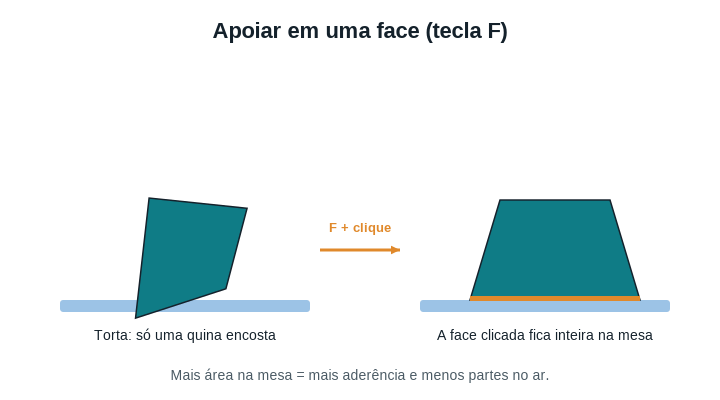
Muitos modelos baixados chegam tortos. Aperte F, passe o mouse pelas faces planas e clique na que deve ficar embaixo. A peça gira sozinha e encosta essa face na mesa.
A orientação automática, no botão da barra de cima, procura a posição com menos partes no ar e menos suporte. Ela ajuda, mas não sabe como a peça vai ser usada. O próprio guia do Orca Slicer lembra de sempre conferir a posição sugerida, porque a resistência muda com a direção das camadas.
Várias peças na mesma placa
Para fazer cópias, selecione a peça e aperte + (no Orca Slicer, cada + adiciona uma cópia). Depois aperte A para organizar tudo na placa. Se não couber, dá para criar outra placa e o fatiador separa as peças entre elas.
Dica: várias peças pequenas na mesma placa economizam o tempo de aquecer e de começar. Mas se uma descolar, pode arrastar as outras junto. Comece com poucas cópias até confiar na primeira camada.
Cortar uma peça alta ou grande
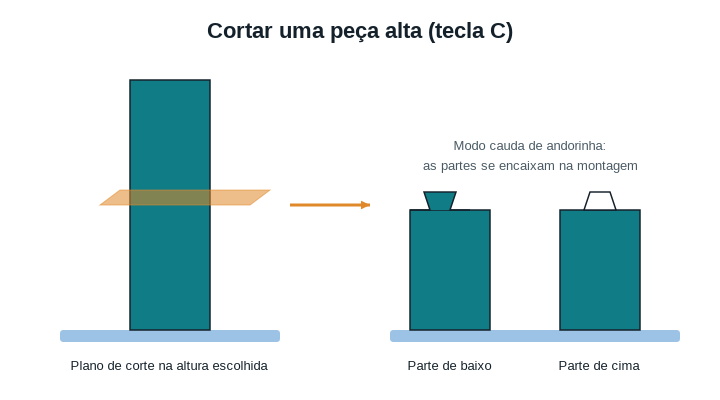
Selecione a peça e aperte C. Escolha o eixo, arraste o plano ou digite a altura do corte e confirme. A peça vira duas, que você posiciona separadas.
No Bambu Studio, o corte tem o modo plano, que é o padrão, e o modo cauda de andorinha, que cria um encaixe para as partes se alinharem na montagem. Também dá para adicionar conectores, como pinos, entre as partes.
Corte quando a peça não cabe na mesa, quando cada parte fica sem suporte deitada de outro jeito ou quando você quer cores diferentes em cada parte.
Viu algo incorreto ou desatualizado? Envie uma correção · Como produzimos