

BuscarMinha bancadaEntrarSeu progresso
WhatsApp
Lição 2 · 12 min

Os três perfis e como salvar os seus

Em 30 segundos
  • Perfil de impressora 3D: a máquina e o bico. Perfil de filamento: o material. Perfil de processo: como fatiar a peça.
  • Mexeu num perfil do sistema? Use Salvar como e dê um nome seu.
  • Cada ajuste vai no perfil certo: temperatura no de filamento, paredes no de processo.

Todo fatiamento junta três escolhas. Os dois fatiadores mostram cada uma num seletor próprio, no alto do painel da esquerda.
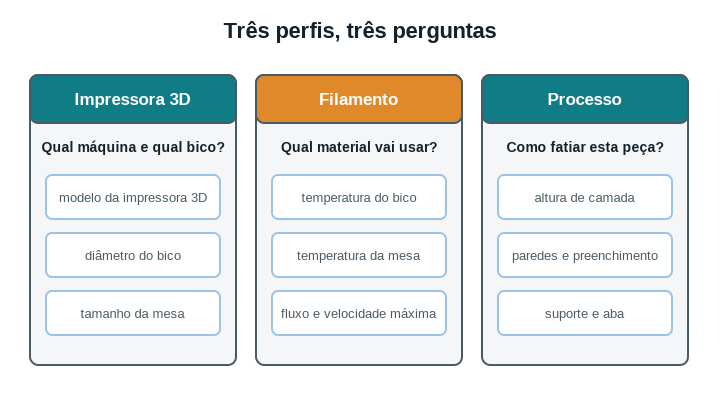
Os três perfis do fatiador: impressora 3D (modelo, bico e mesa), filamento (temperaturas, fluxo e velocidade máxima) e processo (camada, paredes, preenchimento, suporte e aba)
Perfil Responde Exemplos do que guarda
Impressora 3D Qual máquina e qual bico? Tamanho da mesa, diâmetro do bico, limites de altura de camada
Filamento Qual material? Temperatura do bico e da mesa, fluxo, velocidade volumétrica máxima
Processo Como fatiar esta peça? Altura de camada, paredes, preenchimento, suporte, aba, costura

A regra de ouro é simples: cada ajuste no perfil certo. Se uma peça de PETG saiu com fios, o ajuste é no perfil de filamento do PETG. Se você quer peças mais fortes, o ajuste é no processo.

Perfil do sistema e perfil seu

Os perfis que vêm com o fatiador são do sistema. Quando você muda algo neles, o nome aparece marcado como modificado. Você pode imprimir assim mesmo, mas a mudança some quando você troca de perfil.
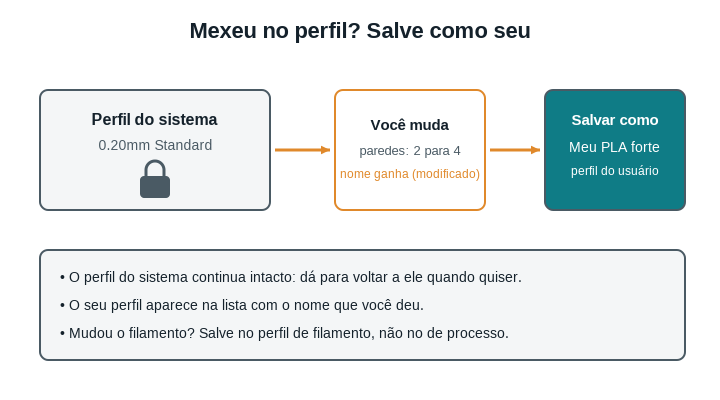
Perfil do sistema com cadeado; ao mudar paredes de 2 para 4 o nome ganha a marca de modificado; Salvar como cria um perfil do usuário com nome próprio
  1. Escolha o perfil do sistema mais perto do que você quer, por exemplo 0.20mm Standard.
  2. Mude o que precisa, por exemplo paredes de 2 para 4.
  3. Clique no ícone de salvar ao lado do seletor e escolha um nome que diga o uso: Peça forte 4 paredes.

O perfil original continua lá. O seu aparece na lista com o nome que você deu, pronto para a próxima peça.

Simples, avançado e especialista

As configurações aparecem por níveis. No Orca Slicer há os modos Simples, Avançado e Especialista (e um modo de desenvolvedor, para quem mexe a fundo). No Bambu Studio, um botão Avançado mostra as opções extras. Comece no simples e só abra o resto quando precisar de algo específico.

Dica: no Orca Slicer, a pasta onde ficam os seus perfis abre pelo menu Ajuda, em Mostrar pasta de configuração. Copiar essa pasta é um jeito fácil de guardar os seus perfis antes de trocar de computador.

Viu algo incorreto ou desatualizado? Envie uma correção · Como produzimos

Pratique agora

Desafio rápido

Tente quantas vezes quiser. Se travar, peça uma pista. Os desafios não contam para o certificado.

  1. Desafio 1. Você quer que todas as suas peças de uso diário saiam com 3 paredes, seja qual for o filamento. Em qual perfil salva essa mudança?

Pergunta para concluir a lição

Em qual perfil fica a temperatura do bico para um filamento?

Checklist da lição

Estes itens são feitos na impressora 3D. Se ela não estiver por perto, siga a trilha e marque depois: o checklist é só um lembrete seu e não vale ponto nem certificado.

Fontes

Isso resolveu sua dúvida?

Crie sua conta grátis para começar a aula

É grátis e sem senha. Na sua conta ficam o progresso das trilhas, os certificados, as ferramentas usadas e os modelos baixados.

Usamos o e-mail só para a sua conta. Veja a política de privacidade.

Veja também

Algo difícil por aqui?

Conte com as suas palavras o que você estava tentando fazer e o que aconteceu. Não precisa de termo técnico.

O que vai junto

O endereço desta página, o navegador e o sistema (por exemplo, Chrome no Android), o tamanho da tela, se você entrou na conta e os erros que a página teve agora. Nada do que você digitou em outros campos vai junto. Veja a política de privacidade.