BuscarMinha bancadaEntrarSeu progresso
Lição 2 · 12 min

Formas e medidas exatas

Em 30 segundos
  • Os quadradinhos brancos esticam, as setas curvas giram e o cone preto sobe a forma.
  • Clique no número da medida e digite: é mais preciso que puxar no olho.
  • A tecla D solta a forma de volta no plano de trabalho.

Toda peça no Tinkercad começa com uma forma básica no plano de trabalho. Nesta lição você aprende a deixar essa forma com a medida certa, porque peça para imprimir precisa de número, não de olho.

As alças de uma forma
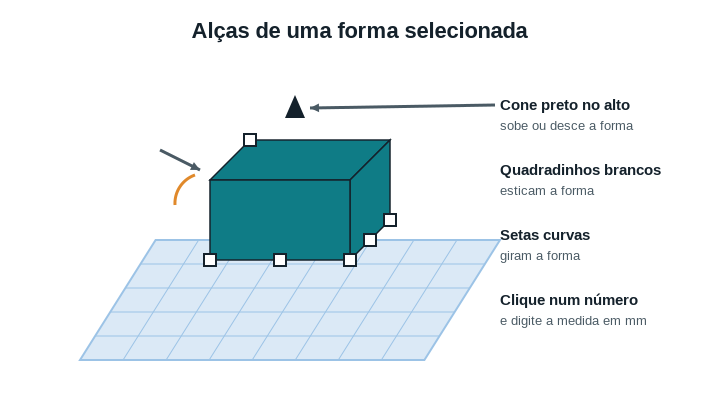
Caixa selecionada com o cone preto para subir, os quadradinhos brancos para esticar e as setas curvas para girar

Clique numa forma para selecionar. Aparecem as alças:

  • Quadradinhos brancos: puxe para esticar. Segure Shift para manter a proporção e Alt para esticar a partir do centro.
  • Setas curvas: puxe para girar. Segure Shift para girar de 45 em 45 graus.
  • Cone preto no alto: puxe para subir ou descer a forma. Pelo teclado, Ctrl + seta para cima ou para baixo faz o mesmo.

As setas do teclado movem a forma um passo da grade de cada vez. A tecla D solta a forma no plano de trabalho.

Digite a medida
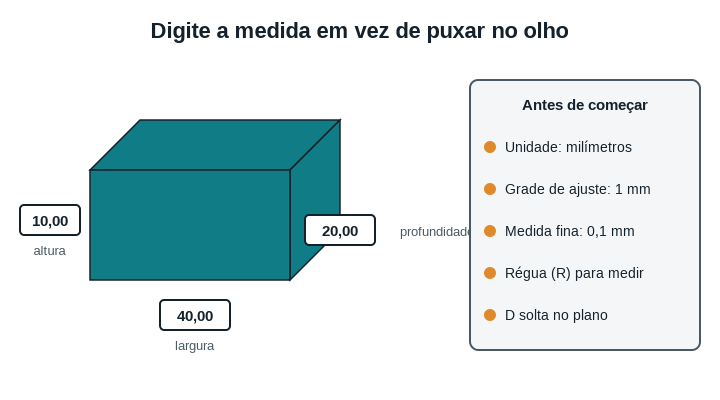
Caixa com as medidas digitadas: 40 mm de largura, 20 mm de profundidade e 10 mm de altura, ao lado da lista de ajustes antes de começar

Com a forma selecionada, passe o mouse num quadradinho branco: aparecem as medidas. Clique no número, digite o valor e aperte Enter. Assim a caixa sai com 40,00 mm, e não com 39,7 mm.

No canto de baixo, à direita, fica o ajuste da grade. Com 1 mm, as formas andam de milímetro em milímetro. Para encaixes finos, use 0,1 mm.

A régua

A régua (tecla R) é um ponto de referência que você solta no plano. Com ela, as medidas mostram também a distância de cada forma até a régua, e dá para digitar a posição exata. Use quando duas peças precisam ficar a uma distância certa uma da outra.

Dica: trave uma forma pronta com Ctrl+L. Assim ela não sai do lugar enquanto você mexe nas outras.

Viu algo incorreto ou desatualizado? Envie uma correção · Como produzimos

Pergunta para concluir a lição

Você subiu a caixa sem querer e ela ficou flutuando. Qual tecla a solta de volta no plano de trabalho?

Checklist da lição

Estes itens são feitos na impressora 3D. Se ela não estiver por perto, siga a trilha e marque depois: o checklist é só um lembrete seu e não vale ponto nem certificado.

Fontes

Isso resolveu sua dúvida?

Crie sua conta grátis para começar a aula

É grátis e sem senha. Na sua conta ficam o progresso das trilhas, os certificados, as ferramentas usadas e os modelos baixados.

Usamos o e-mail só para a sua conta. Veja a política de privacidade.

Veja também

Algo difícil por aqui?

Conte com as suas palavras o que você estava tentando fazer e o que aconteceu. Não precisa de termo técnico.

O que vai junto

O endereço desta página, o navegador e o sistema (por exemplo, Chrome no Android), o tamanho da tela, se você entrou na conta e os erros que a página teve agora. Nada do que você digitou em outros campos vai junto. Veja a política de privacidade.