BuscarMinha bancadaEntrarSeu progresso
Lição 6 · 12 min

Pronto para imprimir: apoiar e exportar o STL

Em 30 segundos
  • Peça apoiada no plano, face maior embaixo e sem balanços grandes.
  • Exportar, escolha tudo ou só as formas selecionadas, depois STL.
  • Confira o STL no visualizador do site antes de fatiar.

Desenho pronto não é peça pronta. Antes de exportar, vale uma checagem de dois minutos que evita a maior parte das falhas de quem está começando.

Checagem antes de exportar
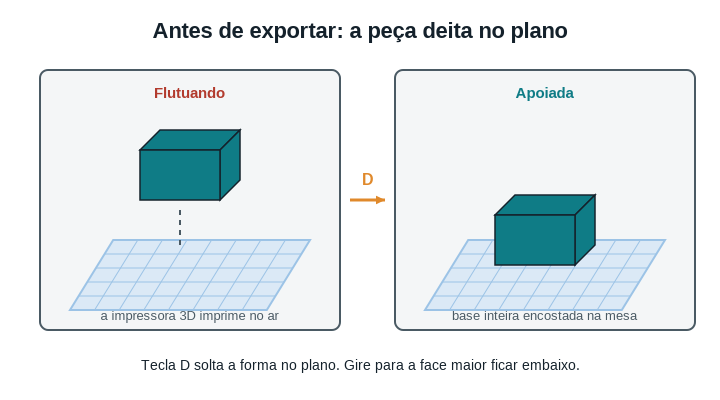
Peça flutuando acima do plano de trabalho e a mesma peça apoiada depois da tecla D, com a face maior embaixo

As boas práticas da ajuda do Tinkercad, em resumo:

  • Apoiada no plano. Nada flutuando. Selecione e aperte D.
  • Face maior embaixo. Gire a peça para que mais área encoste na mesa. Isso também diminui os balanços.
  • Agrupada. Agrupe com Ctrl+G para ver como a peça vai sair de verdade.
  • Medidas e unidade conferidas. Milímetros, com o tamanho que você planejou.
  • Paredes de pelo menos 1,5 mm.

Exportar
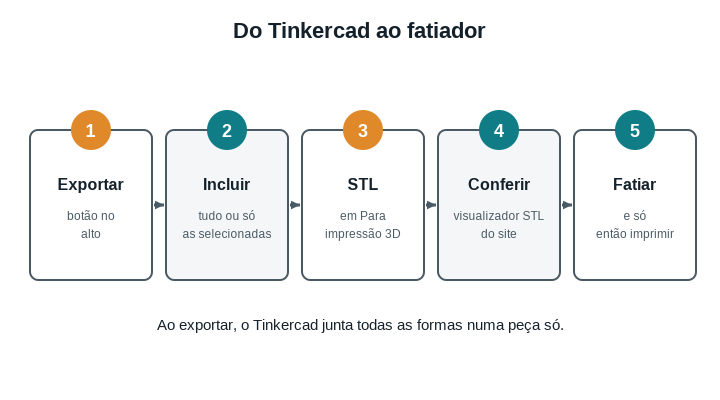
Cinco passos: Exportar, escolher incluir tudo ou só as selecionadas, escolher STL, conferir no visualizador STL do site e fatiar
  1. Se quiser só uma parte do projeto, selecione as formas antes.
  2. Clique em Exportar, no alto.
  3. Em incluir, escolha tudo ou só as formas selecionadas.
  4. Na parte de impressão 3D, escolha STL. O arquivo baixa na hora. OBJ e GLTF também estão lá.

Ao exportar, o Tinkercad junta todas as formas numa peça só. Se você importar o STL de volta, não dá para desagrupar. Guarde sempre o projeto original no Tinkercad para editar depois.

Conferir e fatiar

Abra o arquivo no visualizador STL do site e confira as medidas de fora a fora. Se o fatiador reclamar da malha, passe pelo reparador de STL. Depois é fatiar e olhar a prévia, como no curso Operador de Impressora 3D.

Dica: o porta-lápis fica de boca para cima e o chaveiro deitado. Os dois imprimem sem suporte.

Viu algo incorreto ou desatualizado? Envie uma correção · Como produzimos

Pergunta para concluir a lição

No projeto há o chaveiro e um rascunho ao lado. Como exportar só o chaveiro?

Checklist da lição

Estes itens são feitos na impressora 3D. Se ela não estiver por perto, siga a trilha e marque depois: o checklist é só um lembrete seu e não vale ponto nem certificado.

Fontes

Isso resolveu sua dúvida?

Crie sua conta grátis para começar a aula

É grátis e sem senha. Na sua conta ficam o progresso das trilhas, os certificados, as ferramentas usadas e os modelos baixados.

Usamos o e-mail só para a sua conta. Veja a política de privacidade.

Veja também

Algo difícil por aqui?

Conte com as suas palavras o que você estava tentando fazer e o que aconteceu. Não precisa de termo técnico.

O que vai junto

O endereço desta página, o navegador e o sistema (por exemplo, Chrome no Android), o tamanho da tela, se você entrou na conta e os erros que a página teve agora. Nada do que você digitou em outros campos vai junto. Veja a política de privacidade.