BuscarMinha bancadaEntrarSeu progresso
Lição 1 · 10 min

Primeiros passos: a tela e a câmera

Em 30 segundos
  • O Tinkercad é grátis e roda no navegador: não precisa instalar nada.
  • O plano de trabalho azul é a mesa da sua impressora 3D no computador, em milímetros.
  • Botão direito gira, botão do meio desliza, rodinha aproxima e F enquadra.

O Tinkercad é um programa de modelagem 3D grátis que roda no navegador. Ele monta peças juntando formas simples, como caixas e cilindros, e por isso é a porta de entrada mais usada por quem nunca desenhou em 3D. Tudo o que você fizer aqui sai como STL para a sua impressora 3D.

O que tem na tela
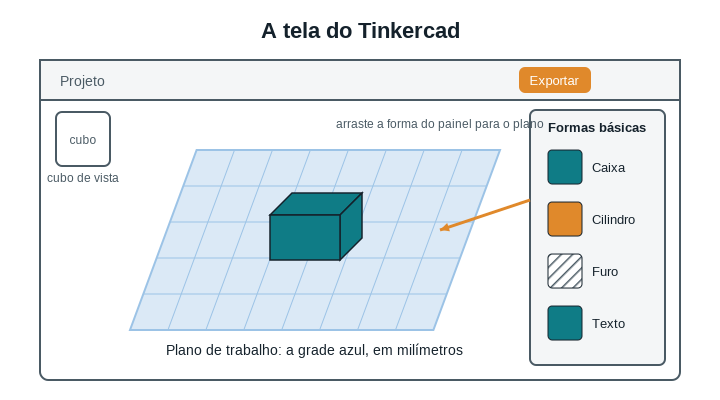
Tela do Tinkercad com o botão Exportar no alto, o cubo de vista à esquerda, o plano de trabalho azul no centro e o painel de formas básicas à direita
  • Plano de trabalho: a grade azul no centro. Pense nela como a mesa da impressora 3D. A unidade padrão é o milímetro.
  • Formas básicas: o painel da direita. Caixa, cilindro, esfera, texto e o furo, que é uma forma listrada.
  • Cubo de vista: no canto de cima, à esquerda. Clique numa face dele para ver a peça de frente, de cima ou de lado.
  • Exportar: o botão no alto, que gera o STL. Ele fica para a lição 6.

Para começar, crie uma conta grátis no site do Tinkercad e clique em criar um projeto 3D. Para pôr uma forma no plano, arraste do painel.

Mexer a câmera, não a peça
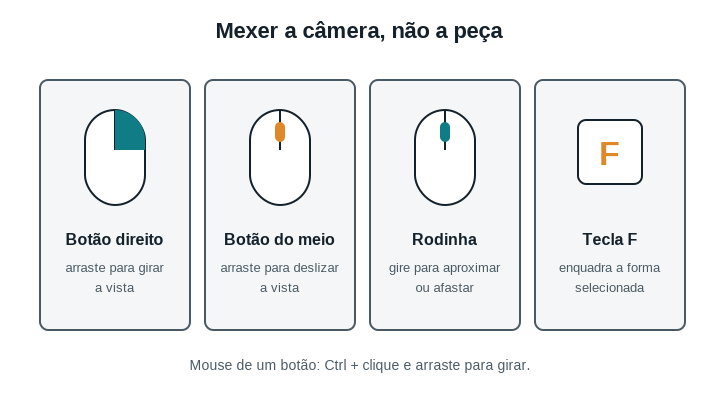
Quatro jeitos de mexer a vista: botão direito gira, botão do meio desliza, rodinha aproxima e a tecla F enquadra a forma selecionada
Quero Faço
Girar a vista Arrasto com o botão direito
Deslizar a vista para o lado Arrasto com o botão do meio
Aproximar ou afastar Giro a rodinha
Achar a peça que sumiu Seleciono e aperto F

Com mouse de um botão só, ou no touchpad, segure Ctrl e arraste com o botão esquerdo para girar.

Dica: quase todo iniciante arrasta a peça sem querer quando queria girar a vista. Se isso acontecer, aperte Ctrl+Z para desfazer.

Viu algo incorreto ou desatualizado? Envie uma correção · Como produzimos

Pergunta para concluir a lição

Ao girar a vista com o botão direito do mouse, o que acontece com a peça?

Checklist da lição

Estes itens são feitos na impressora 3D. Se ela não estiver por perto, siga a trilha e marque depois: o checklist é só um lembrete seu e não vale ponto nem certificado.

Fontes

Isso resolveu sua dúvida?

Crie sua conta grátis para começar a aula

É grátis e sem senha. Na sua conta ficam o progresso das trilhas, os certificados, as ferramentas usadas e os modelos baixados.

Usamos o e-mail só para a sua conta. Veja a política de privacidade.

Veja também

Algo difícil por aqui?

Conte com as suas palavras o que você estava tentando fazer e o que aconteceu. Não precisa de termo técnico.

O que vai junto

O endereço desta página, o navegador e o sistema (por exemplo, Chrome no Android), o tamanho da tela, se você entrou na conta e os erros que a página teve agora. Nada do que você digitou em outros campos vai junto. Veja a política de privacidade.